sábado, 13 de abril de 2013

Iniciando navegadores em modo privado

Introdução


O principal objetivo desde post é explicar de maneira simples e rápida como se inicia os navegadores de internet (Google Chrome e Firefox) no modo privado no Linux, ou seja você iniciará o navegador e quando o mesmo for fechado todos os dados de navegação não serão salvos, será como se você nem estivesse usado o mesmo.


Iniciando o Firefox em modo privado.


Abra o terminal e digite:

firefox --private


Assim abrira o firefox em modo privado.


Figura 1: Firefox iniciado em modo privado.

Iniciando o Google Chrome em modo privado.


Abra o terminal e digite:

google-chrome --incognito

Assim abrirá o Google Chrome em modo privado.

Como é possível ver a imagem abaixo:


Figura 2: Google Chrome em modo privado.

Navegadores Utilizados:


Mozilla Firefox versão 20.0.
Google Chrome 26.0.1410.63

terça-feira, 2 de abril de 2013

Conquistadora Free


Um aplicativo voltado para o público feminino para descobrir os segredos para conquistar o homem de seus sonhos.


Para baixar clique aqui.

Curta nossa página no facebook.

Sempre com novidades e informações sobre as novas postagens do blog, bem como discussões sobre assuntos atuais no mundo TI. Curta nossa página e venha fazer parte da família maguscode.

Clique no logo do facebook para ser direcionado para nossa página no facebook.

quarta-feira, 20 de março de 2013

Como descobrir o total de linhas de uma tabela


Essa é uma dica rápida e simples que pode lhe ajudar algum dia.
Caso você deseje saber o total de linhas em uma tabela basta executar o seguinte comando.

Sintaxe:

SELECT COUNT(*) FROM NOME_TABELA


Onde:

COUNT(*) - Trecho que faz a contagem de elementos da tabela indicada em NOME_TABELA.

NOME_TABELA - Nome da tabela ser pesquisada.


Exemplo:

SELECT COUNT(*) FROM CIDADES


Neste exemplo será exibido o total de linhas da tabela CIDADES.

quarta-feira, 13 de fevereiro de 2013

Como ver o total de memoria livre através do terminal linux

Introdução


Há momentos que é de grande necessidade saber a quantidade de memória utilizada e disponível pelo sistema operacional.
Neste post simples vou explicar como se descobre a quantidade memória no terminal através do comando free.


Executando


Para executar o comando free no terminal basta seguir a seguinte sintaxe:

free [ -b -k -m -g ]


Onde:

-b - Mostra em bytes.
-k - Mostra em kilobytes.
-m - Mostrar em megabytes

* Vale salientar que você pode utilizar somente uma opção dentro dos colchetes ([...])


Exemplo:

free -m


Neste exemplo será exibido a quantidade de memória em megabytes.


Figura 1: Execução do comando free e suas varias formas.


Como é possível ver na imagem acima a saída do comando free é divida em colunas: total, usado, livre...
Sendo que na primera linha é exibido  total de memória ram e na segunda o total de memoria swap.

segunda-feira, 4 de fevereiro de 2013

Criando ambiente para desenvolvimento Android no Linux


Introdução

O principal objetivo deste post é explicar de maneira simples e rápida como se monta o ambiente para desenvolvimento e teste de aplicações Android, bem como criar uma simples aplicação.


Obtenção do SDK do Android

O primeiro passo é obter o android-sdk, o mesmo pode ser obtido no site do google na parte referente ao desenvolvedor. Para ir para parte referente ao desenvolvedor é necessário ir até  o rodapé da página e escolher e clicar no link desenvolvedores.


 Figura 1: Site do desenvolvedor.


Após clicar em no link você será direcionado para a parte do site voltada para os desenvolvedores. Abaixo é possível ver a versão da página do dia 8 de Novembro de 2012, talvez a mesma esteja diferente  quando estiver lendo esse post.


Figura 2: Site do android voltado para o desenvolvedor.


Para obter o sdk é necessário clicar em Developers que está ao lado do mascote do android e selecionar a opção Get the SDK.


Figura 3: Seleção da opção get the sdk.


Agora vocẽ será direcionado para página para realizar o download do sdk de acordo com o seu sistema operacional, no meu caso vou puxar android-sdk_r20.03-linux.tgz  que é voltado para linux.


Figura 4: Página voltado para o download do android sdk.


Abaixo é possível ver o momento no qual é iniciado o download.

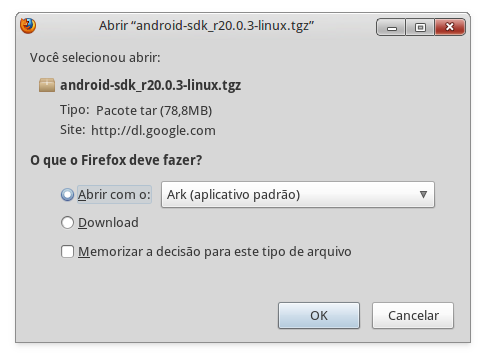
Figura 5:Janela que inicia o download.

Figura 6: Download em pleno andamento.

Figura 7: Visão do arquivo recém baixado.

Após realizar o download do arquivo sdk é necessário descompacta-lo, para isso vá até o diretório onde o mesmo se encontra e execute o seguinte comando (caso o arquivo tenha extensão .tgz)

tar xvzf nome_arquivo.tgz

Onde:

nome_arquivo.tgz - É o nome do arquivo a ser descomptactado.


Neste exemplo comando ficaria assim:

tar xvzf android-sdk_r10-linux_x86.tgz


Figura 8: Momento do descompactação


Após realizar o descompactamento é necessário ir entrar na pasta e entrar na pasta tools.


Figura 9: Pasta tools.

Agora execute o arquivo android para abrir o Android Manager.
Para executar o arquivo android basta digitar da seguinte maneira.

./android


Figura 10: Execução do arquivo android pela primeira vez.

Abaixo é possíve visualizar a janela do Android Manager aberta. Agora basta seleciona o que você deseja fazer o download (Versões do do Android e ferramentas para desenvolvimento).

Figura 11: Tela do Android Sdk Manager.

Ao selecionar os arquivos  que serão abaixados basta clicar no botão Install N package... 

Após clicar no botão Install N package você será direcionado para tela de aceitação de termos. Para aceitar o mesmo basta selecionar Accept e clicar no botão Install.
Figura 12: Tela para aceitação dos termos e instalação.


Utilizando o Eclipse


Agora que você já terminou de configura o sdk do android, o próximo passo a ser seguido é a instalação do android no framework eclipse.

Inicie o eclipse como você gosta. No meu caso eu abri pelo terminal.

Figura 13: Iniciação do Eclipse


Para fazer a junção entre o sdk e o android primeiramente é necessário realizar a instalação de plugin no mesmo. Para isso basta seguir o seguinte

Figura 14: Tela inicial do eclipse.

Para instalar o plugin clique nos itens da barra de ferramenta: HelpInstall New Software.

Para instalar o plugin basta colar a URL abaixo no campo Work with:

https://dl-ssl.google.com/android/eclipse/


E depois clicar em no botão Add.


Figura 15:  Tela para adição de repositório.


Figura 16: Tela para instalação de plugin do eclipse.


Após você clicar em Add será exibido os itens possíveis para download. Basta você selecionar o item e clicar em Finish.

Figura 17: Tela que exibi os itens para download.


Figura 18: Seleção de plugin para download.

Após a seleção dos plugins para download basta clicar no botão Next.
Abaixo é exibidos os itens que serão instalados.


Figura 19: Itens a ser instalados.

Na próxima tela é a tela responsável pela aceitação dos termos. Basta habilitar o campo aceito e clicar em Finish.


Figura 20: Tela de aceitação de termos.

Figura 21: Momento da instalação do plugin no eclipse.

Após o termino da instalação do será requerido que você reinicie o eclipse. Caso você queira basta clicar em Yes.


Figura 22: Confirmação pós instalação do plugin.

Após a reiniciação do eclipse o eclipse será reaberto agora sendo posśivel criar projetos do android.


Figura 23: Tela inicial pós reiniciar.

Um passo importante agora é criar um novo emulador para seus projetos android. Para criar um emulador basta clicar no botão Android Virtual Device Manager.


Figura 24: Botão Android Virtual Device Manager a direita.

Abaixo é possível ver a tela para criação de um emulador.


Figura 25: Tela de criação de um novo emulador.

Após configura o emulador com os devidos atributos basta clicar em Create AVD.

Abaixo é possível ver o emulador recém criado.


Figura 25: Tela que lista os emuladores criados.

Para criar um novo projeto Android é necessário clicar na barra de ferramentas do eclipse nos itens:

File > New

Abaixo é possível ver a seleção do novo projeto Android Application Project:

Figura 26: Tela para criação do primeiro programa para android.

Após selecionar o item Android Application Project, basta clicar em Next.
Na próxima tela você deve passar algumas informações sobre o seu primeiro projeto android, como o nome da aplicação, o nome do projeto, o nome do pacote e as versões do android que o seu aplicativo radará. Após passar todas informações basta clicar no botão Next.

Vale salienta que só aparecerá as versões do android que vocẽ instalou anteriomente no Android Manager.

Figura 27: Tela para informações basicas do seu aplicativo.


Após clicar no botão Next você será direcionado para tela responsável por gerar o icone do aplicativo. Após configurar o icone a seu gosto basta clicar em Next, para prosseguir.

Figura 28: Tela responsável pela geração do icone do aplicativo.

Na próxima tela criar a sua primeira Activity e sua tela. Após escolher o modelo basta clicar em Next.


Figura 29: Tela para criação da primeira Activity.


O próximo passo é configura a Activity em si e seus atributos básicos.

Figura 30: Tela para configuração da Activity.

Pronto, agora você consegui criar seu primeiro projeto android. Abaixo é possível ver a primeira tela que você criou anteriomente com a frase Hello World.


Figura 31: Tela inicial do projeto recém criado.

Para fazer o projeto rodar basta clicar no projeto em si como é visto abaixo e escolher a opção:

Run As > Android Aplication

Figura 32: Momento da seleção do projeto para executa-lo.

Após clicar Aplication Android você será direcionado para tela básica de configuração de execução (caso for a primeira vez que você executa), clique na aba target selecione o seu emulador que fora criado anteriomente clique no botão Apply e após no botão Run.


Figura 33: Tela de seleção do simulador.


O emulador começará a iniciar (isso poderá levar alguns minutos) e logo após a inicialização seu projeto será rodado, como em celular normal como é possível ver abaixo:

Figura 34: O primeiro programando rodando no simulador.


Conclusão

A criação de um ambiente para desenvolvimento Android é bem simples e para isso basta gastar um pouco de tempo.

sábado, 26 de janeiro de 2013

Como gerar números aleatórios em java

Introdução

O principal objetivo deste artigo é explicar de maneira simples e rápida como se gera um simples número inteiro em programa Java.

Para gera um número aleatório de maneira simples e rápido basta utilizar a Classe java.util.Random.


Sintaxe:

        Random random  = new Random();
    random.nextInt(NUMERO);

Onde:

NUMERO - Limite de a ser utilizado.

Abaixo é possível ver um exemplo de como obter um número inteiro entre 0 e 30.

import java.util.Random;

public class Gerador {

    public static void main(String args[])
    {
        Random radom  = new Random();
        int numeroTmp = 0;
        for(int i=0;i;i++){                          numeroTmp=radom.nextInt(30);
            System.out.println(">"+numeroTmp);
        }
        }
}


Neste exemplo foi utilizado o número máximo 30 como é possível ver na linha abaixo:

          numeroTmp=radom.nextInt(30);


Abaixo é possível ver o saida do console:

>9
>29
>5
>13
>6
>3
>29
>17
>2
>9


segunda-feira, 21 de janeiro de 2013

Jogo de Forca


Descrição

Este aplicativo é um jogo de forca completo com mais de 7000 palavras divididas em sete categorias: cidades, corpo humano, plantas, animais, escola, cozinha e nomes. O mesmo pode ser visto como um jogo de forca como aquele feito na época de colégio nas folhas de caderno, além de proporcionar horas de diversão o aplicativo ajuda a melhorar o vocabulário e a maneira como é realizado o raciocínio lógico.
Um da vantagens que esse jogo de forca tem sobre os demais é quantidade de palavras cadastrada, imagens que ilustram o andamento do "enforcamento" simples e divertidas, além ter sons que ajuda a tornar o jogo mais divertido e animado sendo tudo grátis.
                                    

 https://play.google.com/store/apps/details?id=com.ge3.jogodeforcalite


sábado, 29 de dezembro de 2012

Frases para compartilhar

Frases para compartilhar

Um aplicativo voltado para pessoas que gostão de ler e compartilhar frases com seus amigos e familiares. 
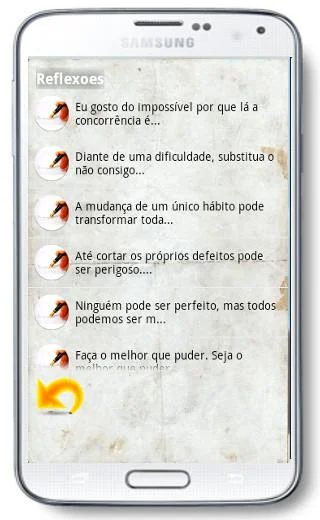
Com ele é possível passar horas e horas lendo e refletindo sobre frases e pensamentos de autores famosos como: Albert Einstein, George C. Marshall, Voltaire, Henry Ford, Aristóteles, Thomas A. Edison, Isaac Newton, Carlos Drummond de Andrade, Charles Chaplin, Paulo Coelho, Steve Jobs e muitos outros, além de autores desconhecidos. Também é possível ver frases e citações de personagens ilustres que fazem ou fizeram parte da infância de muitas pessoas durante a hora do almoço na SBT como Seu Madruga do Chaves, Chapolin Colorado. Na categoria Cantores(as) é possível encontrar frases artistas consagrados como: Chorão do Charlie Brown Jr., Renato Russo, Cássia Eller, Cazuza, Bob Marley,Raul Seixas. 
Se você busca diversão a mesma é proporcionada ao usuário horas ideias e frases simplesmente divertidas com cantadas de pedreiro, frases de caminhões, indiretas, pérolas do ENEM (Exame Nacional do Ensino Médio) ,frases de malandro e frases engraçadas e muitas frases de humor e piadas simples. Para aquelas pessoas que busca além de frases inteligentes e engraçadas também é possível encontrar neste aplicativo frases para de desejar feliz aniversário para seus amigos, filhos, parentes e companheiros. Agora se você está apaixonado ou amando o aplicativo também não fica para trás, o mesmo proporciona varias frases e pequenos poemas de amor e reflexões sobre o mesmo, é uma ótima opção para o dia dos namorados que é comemorado no Brasil no dia 12 de Junho ou 14 de Fevereiro com em países como Portugal e muitos outros.
Caso queira desejar um feliz dia das mães ou dia dos pais para sua mãe,pai ou alguém que você considere como, neste aplicativo você encontrará lindas frases e poemas para serem lidas, enviadas ou compartilhadas nesta datas tão especial que deveria ser comemorada todos os dias. Além de proporcionar a leitura no seu seu dispositivo também é possível compartilhar as frases ou pensamentos com outras pessoas através do Facebook, Twitter, SMS, Gmail, WhatsApp, email ou outra formar de compartilhar informações existente eu seu dispositivo.


Não se acanhe envie para uma pessoa que você sente saudade alguma mensagem seja ela engraçada, romântica ou simplesmente para distrair. Caso você tenha alguma ideia ou sugestão entre em contacto conosco, pois quem sabe na próxima versão essa ideia já esteja no implantada no aplicativo.


Caso seu Smart phone não tenha muito espaço interno não fique preocupado, pois agora o aplicativo pode ser instalado direto em seu cartão de memória (SD Card) .


Para baixar basta ir ao link: